[ベスト] razer マウス 設定できない 289179-Razer マウス 設定できない
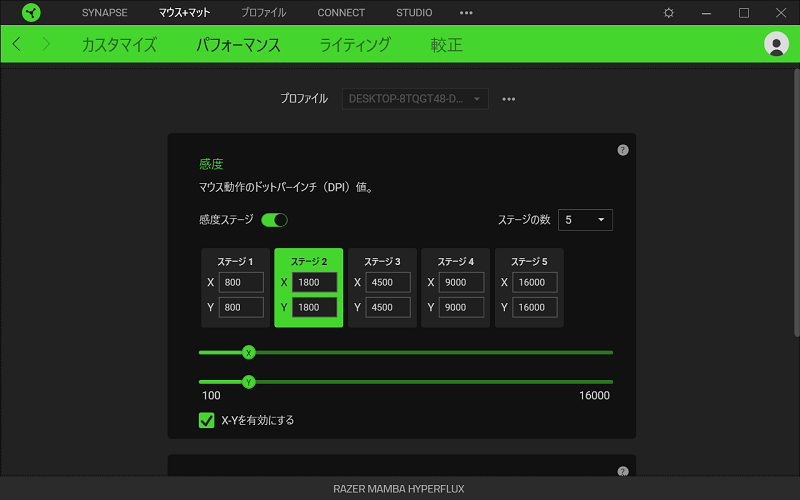
Razerのマウスを購入したら最初にするべき設定は Synapseの使い方を徹底解説 ますげーまー
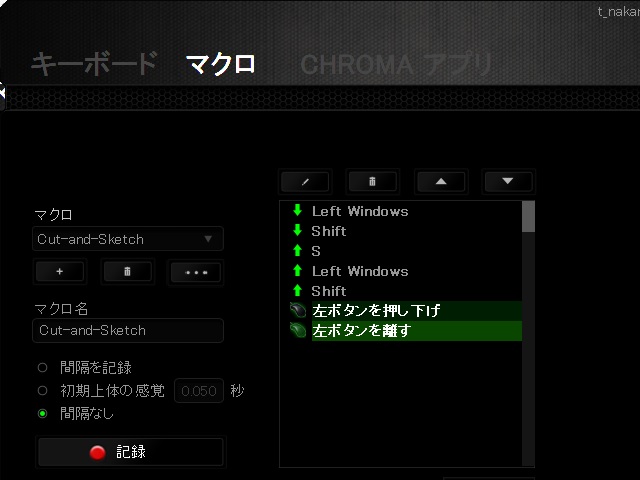
Razerのマウスやキーボードを設定するために必要な付属ソフト「Razer Synapse」ですが、Windows 7からWindows 10にアップグレードすると、使えなくなるという現象があるようです。 問題が解決しない場合は、Synapse3を修復します。 コントロールパネルからRazerSynapse3を修復することをお勧めします。 「デスクトップ」で「開始」をクリックし、「アプリと機能」を検索します。 Razer Synapse 3を探し、それをクリックして「変更」を選択します。 ユーザーアカウント制御のポップアップウィンドウが表示されたら、「はい」を選択します
Razer マウス 設定できない
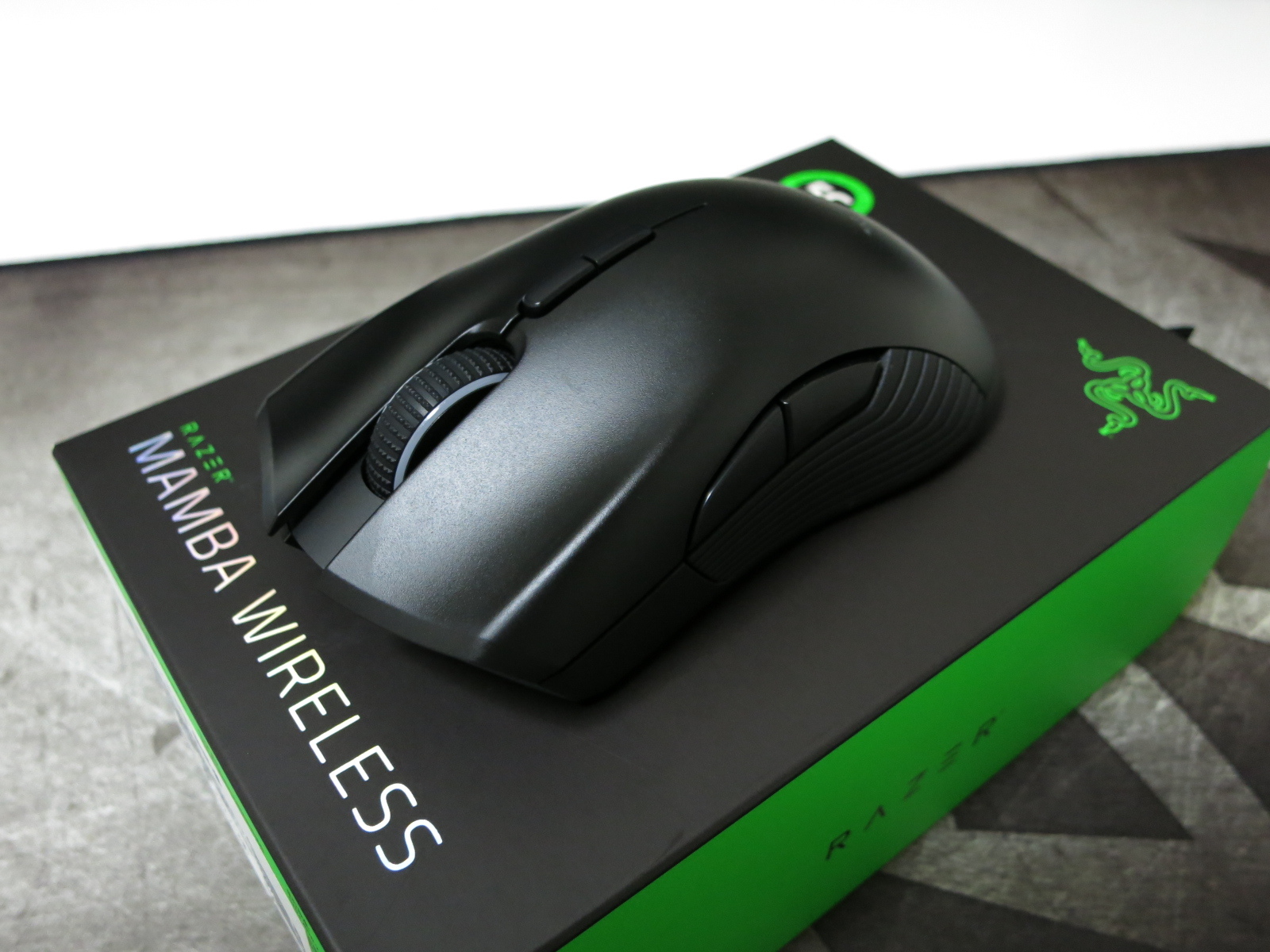
Razer マウス 設定できない-無線モード 1: ケーブルのミニUSB 側を充電ドックに接続します。 2: バッテリーをバッテリーケースに入れます。 (バッテリーフラップが完全にバッテリーでふさがれていないことを確認し ます) 3: バッテリーケースを閉じます。 4: Razer Mamba のスイッチをオンにします。 5: Razer Mamba と充電ドックのペアリングボタンを押します。 充電ドックのペアリング手順 2 プロンプト* が表示されたら、Razer Synapse をインストールするか、 インスト ーラーを wwwrazerzonecom/jpjp/synapse からダウンロードします。 手順 3 Razer ID を作成するか、お持ちの Razer ID で Synapse にログインします。 *Windows 8 以降の場合。
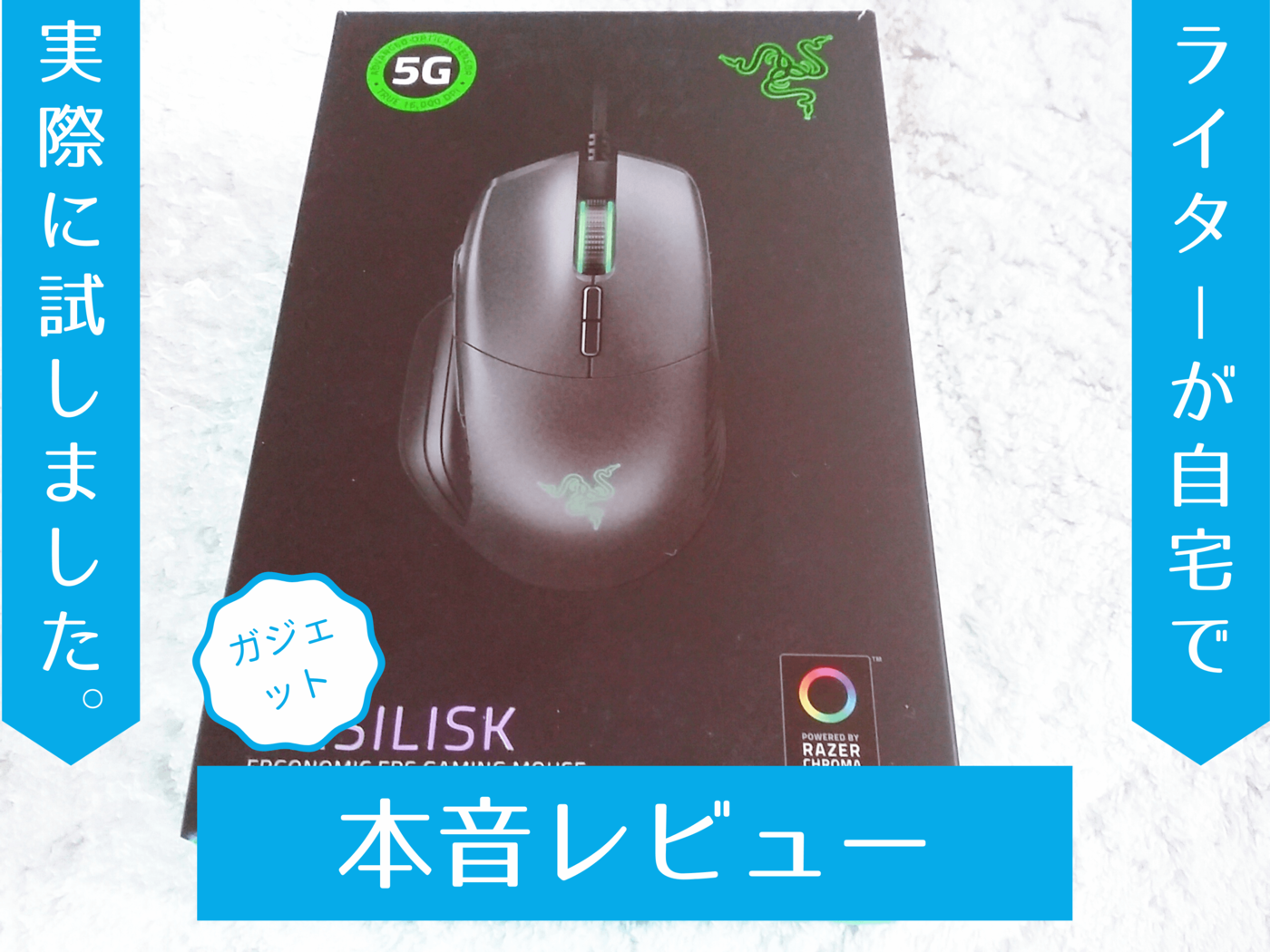
ゲーミングマウス Razer Basilisk は使いやすい 実際に使用して検証してみた マイナビおすすめナビ
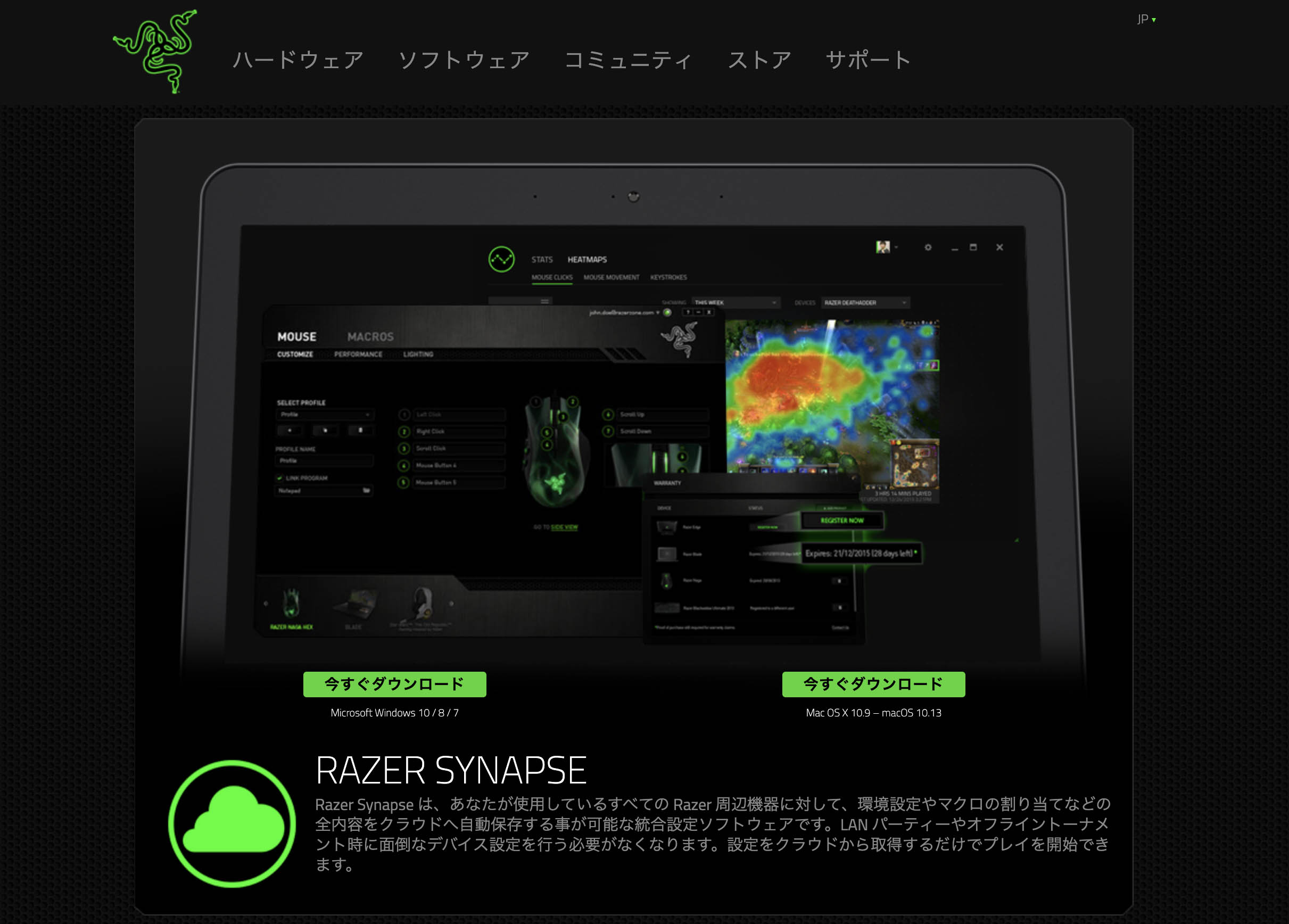
Razer Synapse3でマウスとドックが別々で認識されません 購入したマウスはBasilisk Ultimate、状態としては以下です。 ・マウスと直接有線接続→Synapseでマウス認識(ライティング等の設定可) ・マウス付属のUSBドングル接続→マウスは動くがSynapseで認識しない。 Windowsでは認識し、ドングルのドライバをインストールするポップアップ が表示され、「 RAZERのキーボードは設定が難しい? 専用ソフトのインストール方法も併せて紹介! ますげーまー RAZERのキーボードの設定で出来る事を具体的に踏み込んで紹介しています。 また、設定に必要なソフトのDL先も記載しています。 ますげーまー PCとSwitch、PS4関連のガジェットレビューがメインのWeblog TOPPAGE ブログRazer Synapse は、あなたが使用しているすべての Razer 周辺機器に対して、環境設定やマクロの割り当てなどの全内容をクラウドへ自動保存する事が可能な統合設定ソフトウェアです。LAN パーティーやオフライントーナメント時に面倒なデバイス設定を行う必要がなくなります。設定をクラウドから取得するだけでプレイを開始できます。
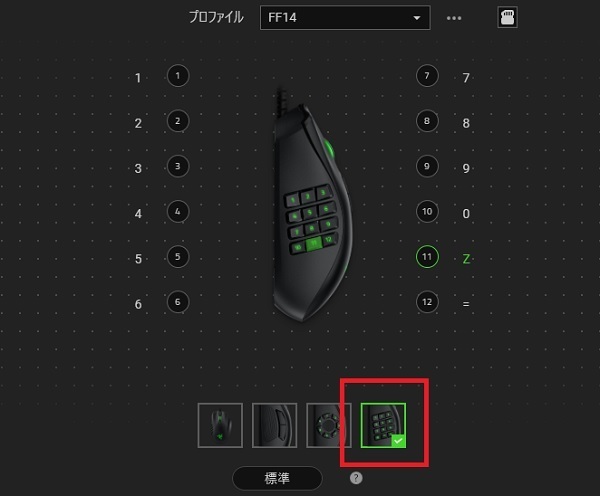
5 RAZER MAMBA TOURNAMENT EDITION のインストール 手順1 Razer デバイスをご使用のコンピュータの USB ポートに接続します。 手順2 確認ダイアログ*が表示されたら Razer Synapse をインストールします。ある 多機能なゲーミングマウスが多いことで有名なrazerですが、その機能を使いこなすには最初に 設定 をしっかりする必要があります。 特に感度やキーの割り当てなどはソフトを通して行わないと設定できないので、早い段階でソフトをインストールしておくことをオススメします。最近、多くのrazerユーザーが「Razerシナプスが機能しない」。つまり、razerデバイスを接続した後でも、「Raze Synapseが開かない」ということです。このツールは、接続されているRazerデバイスをダッシュ ボードに表示します。しかし、一部のユーザーにとっては「Razer Synapseはマウスとキーボードを検出しません」。
Razer マウス 設定できないのギャラリー
各画像をクリックすると、ダウンロードまたは拡大表示できます
 Razerのゲーミングマウス3台を使ってみた 設定方法や使用感は |  Razerのゲーミングマウス3台を使ってみた 設定方法や使用感は |  Razerのゲーミングマウス3台を使ってみた 設定方法や使用感は |
.png "Razer製マウスが認識されなくなったときの対処法") Razerのゲーミングマウス3台を使ってみた 設定方法や使用感は | Razerのゲーミングマウス3台を使ってみた 設定方法や使用感は | Razerのゲーミングマウス3台を使ってみた 設定方法や使用感は |
Razerのゲーミングマウス3台を使ってみた 設定方法や使用感は | 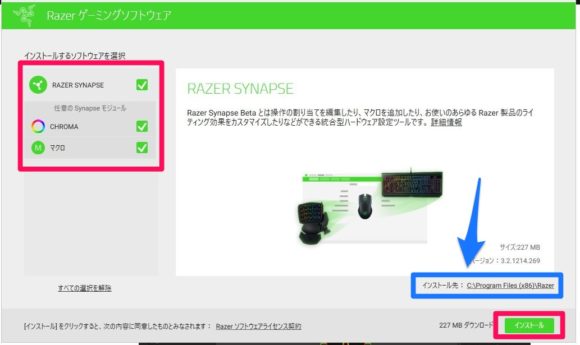 Razerのゲーミングマウス3台を使ってみた 設定方法や使用感は |  Razerのゲーミングマウス3台を使ってみた 設定方法や使用感は |
 Razerのゲーミングマウス3台を使ってみた 設定方法や使用感は |  Razerのゲーミングマウス3台を使ってみた 設定方法や使用感は |  Razerのゲーミングマウス3台を使ってみた 設定方法や使用感は |
 Razerのゲーミングマウス3台を使ってみた 設定方法や使用感は |  Razerのゲーミングマウス3台を使ってみた 設定方法や使用感は |  Razerのゲーミングマウス3台を使ってみた 設定方法や使用感は |
 Razerのゲーミングマウス3台を使ってみた 設定方法や使用感は | 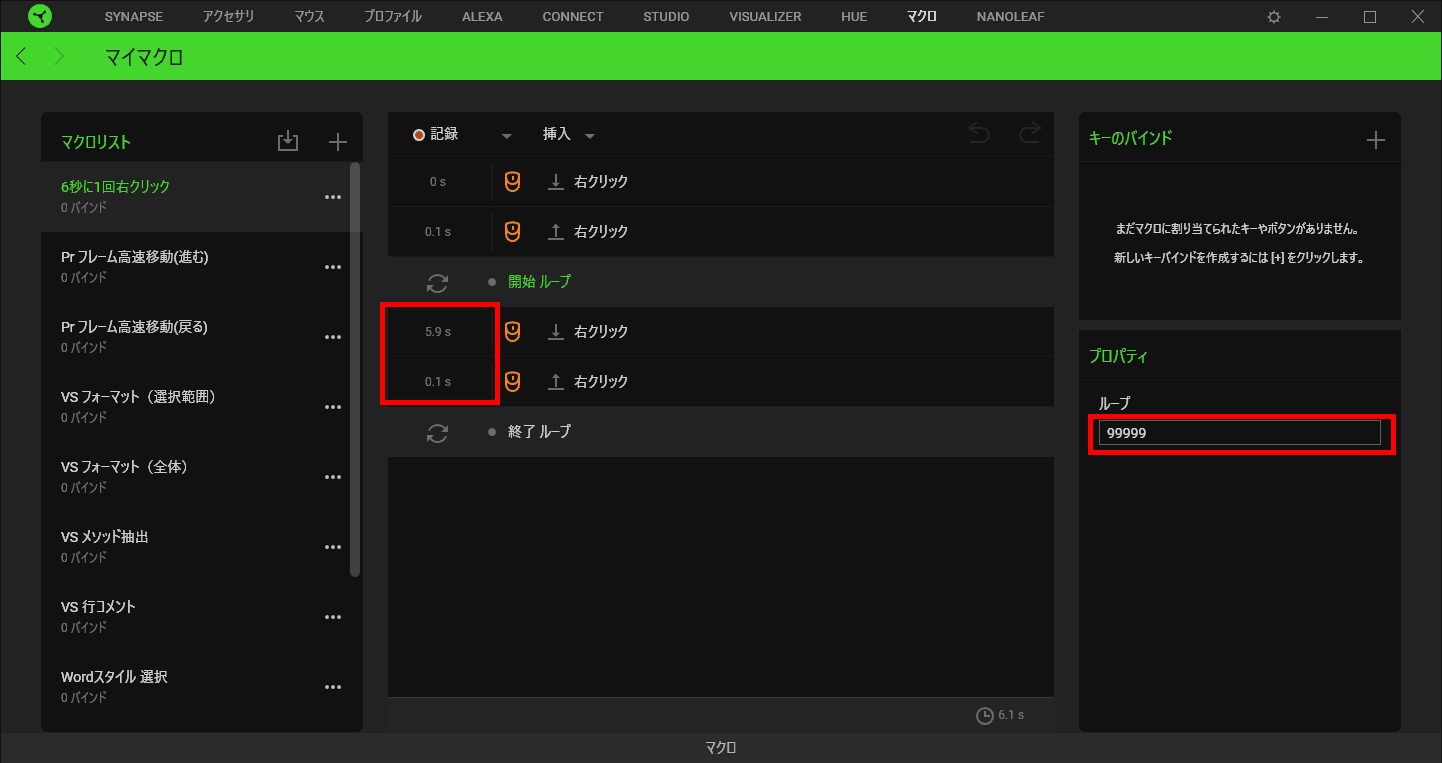 Razerのゲーミングマウス3台を使ってみた 設定方法や使用感は |  Razerのゲーミングマウス3台を使ってみた 設定方法や使用感は |
 Razerのゲーミングマウス3台を使ってみた 設定方法や使用感は |  Razerのゲーミングマウス3台を使ってみた 設定方法や使用感は |  Razerのゲーミングマウス3台を使ってみた 設定方法や使用感は |
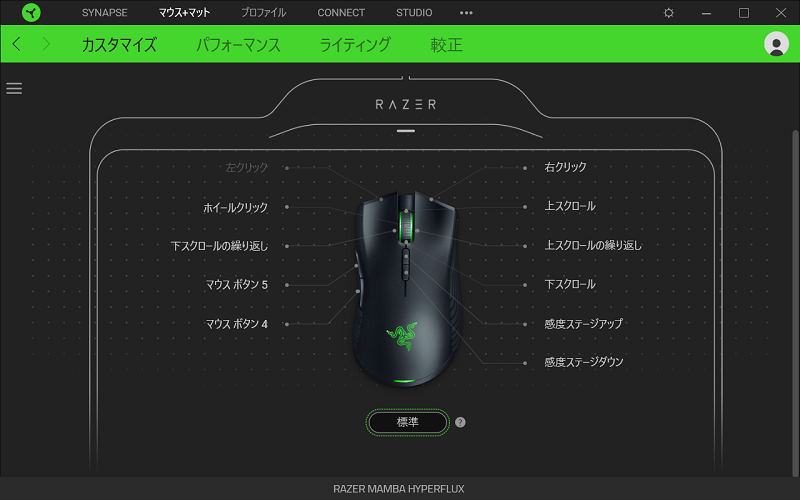 Razerのゲーミングマウス3台を使ってみた 設定方法や使用感は | 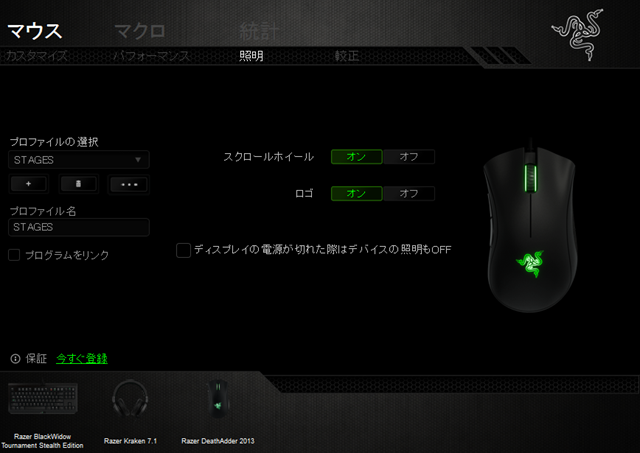 Razerのゲーミングマウス3台を使ってみた 設定方法や使用感は | 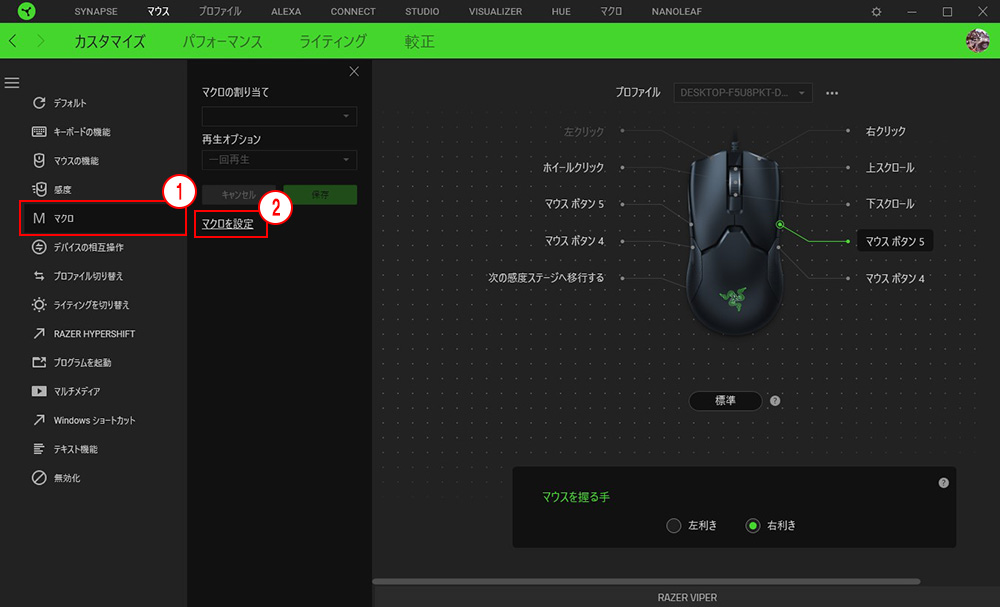 Razerのゲーミングマウス3台を使ってみた 設定方法や使用感は |
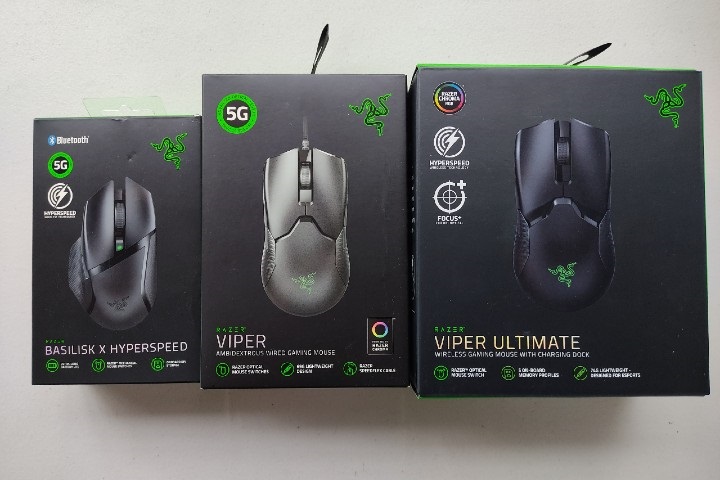 Razerのゲーミングマウス3台を使ってみた 設定方法や使用感は |  Razerのゲーミングマウス3台を使ってみた 設定方法や使用感は |  Razerのゲーミングマウス3台を使ってみた 設定方法や使用感は |
  Razerのゲーミングマウス3台を使ってみた 設定方法や使用感は |  Razerのゲーミングマウス3台を使ってみた 設定方法や使用感は |
  Razerのゲーミングマウス3台を使ってみた 設定方法や使用感は |  Razerのゲーミングマウス3台を使ってみた 設定方法や使用感は |
 Razerのゲーミングマウス3台を使ってみた 設定方法や使用感は |  Razerのゲーミングマウス3台を使ってみた 設定方法や使用感は |  Razerのゲーミングマウス3台を使ってみた 設定方法や使用感は |
 Razerのゲーミングマウス3台を使ってみた 設定方法や使用感は |  Razerのゲーミングマウス3台を使ってみた 設定方法や使用感は |  Razerのゲーミングマウス3台を使ってみた 設定方法や使用感は |
 Razerのゲーミングマウス3台を使ってみた 設定方法や使用感は | 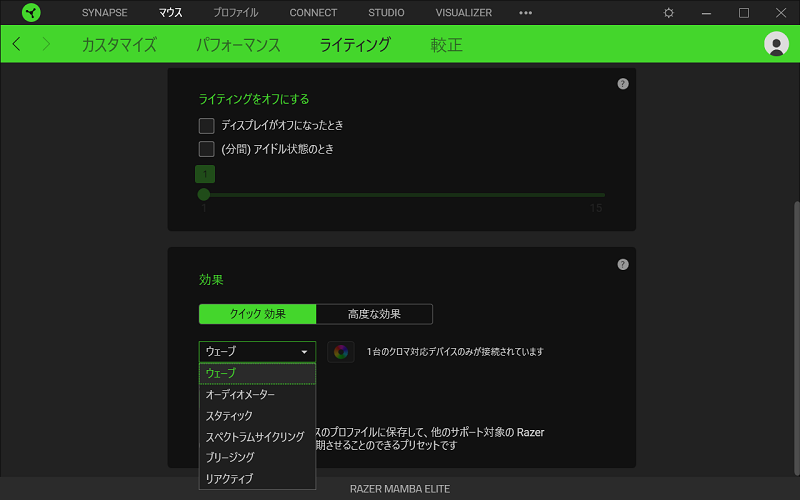 Razerのゲーミングマウス3台を使ってみた 設定方法や使用感は | Razerのゲーミングマウス3台を使ってみた 設定方法や使用感は |
 Razerのゲーミングマウス3台を使ってみた 設定方法や使用感は | 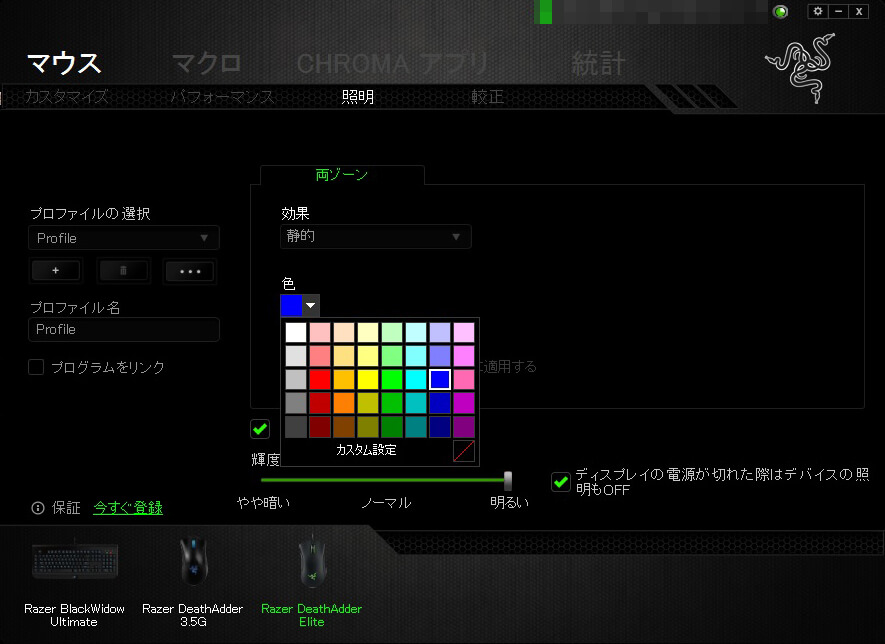 Razerのゲーミングマウス3台を使ってみた 設定方法や使用感は |  Razerのゲーミングマウス3台を使ってみた 設定方法や使用感は |
 Razerのゲーミングマウス3台を使ってみた 設定方法や使用感は | 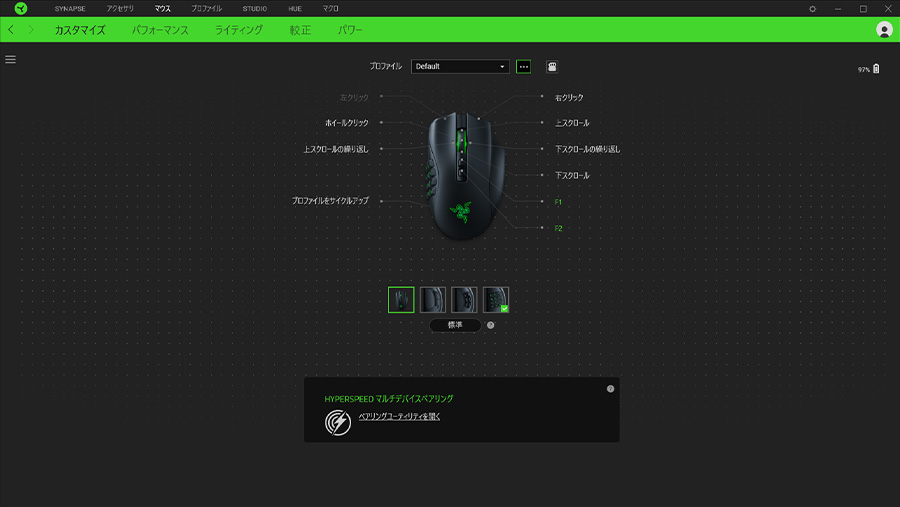 Razerのゲーミングマウス3台を使ってみた 設定方法や使用感は |  Razerのゲーミングマウス3台を使ってみた 設定方法や使用感は |
 Razerのゲーミングマウス3台を使ってみた 設定方法や使用感は | 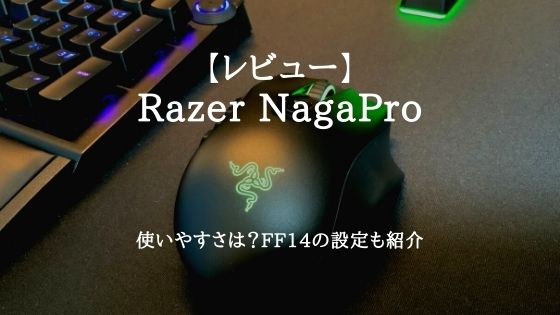 Razerのゲーミングマウス3台を使ってみた 設定方法や使用感は |  Razerのゲーミングマウス3台を使ってみた 設定方法や使用感は |
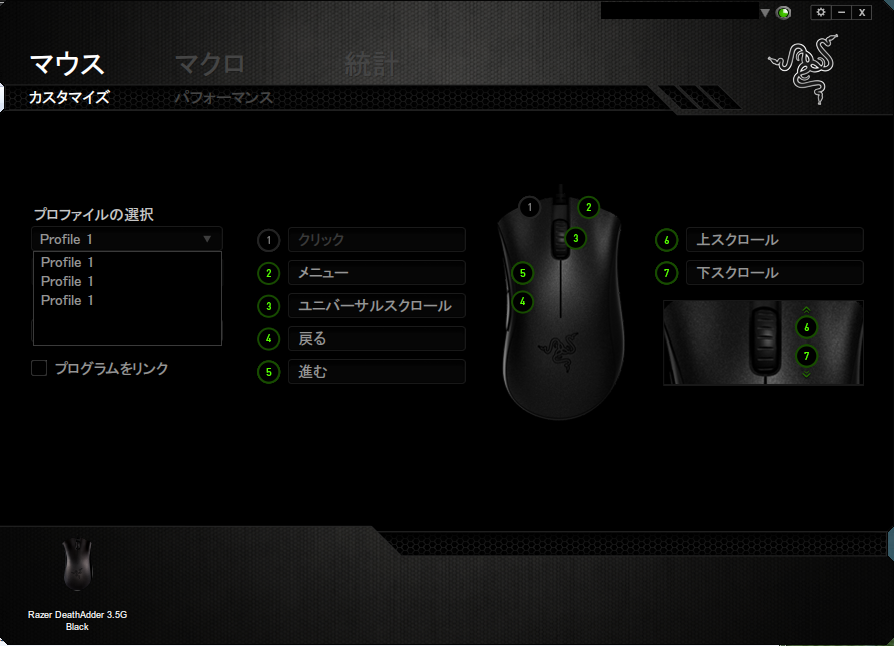 Razerのゲーミングマウス3台を使ってみた 設定方法や使用感は | 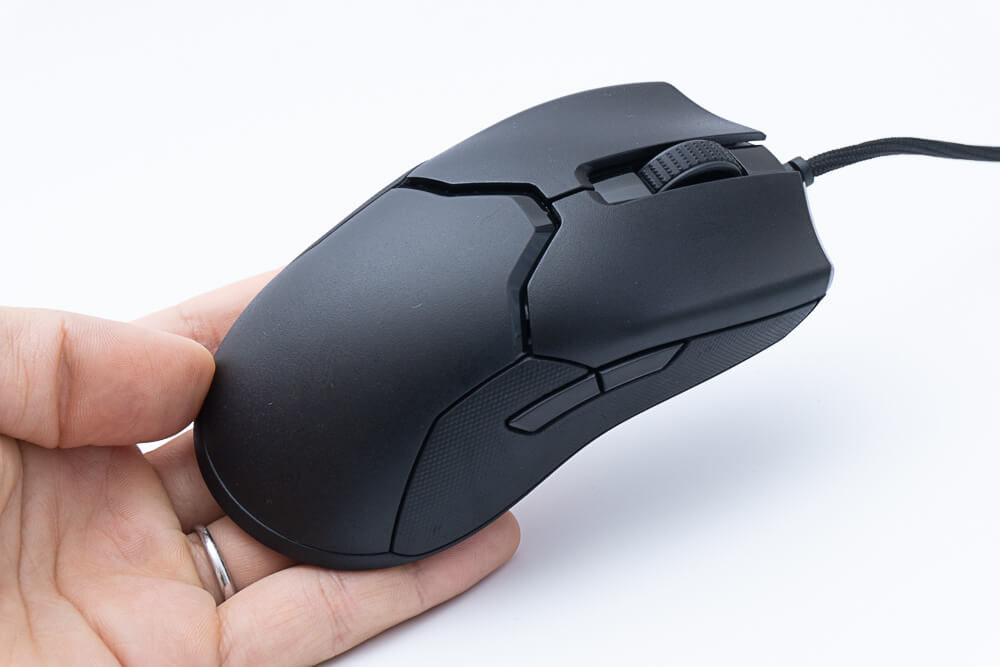 Razerのゲーミングマウス3台を使ってみた 設定方法や使用感は |  Razerのゲーミングマウス3台を使ってみた 設定方法や使用感は |
 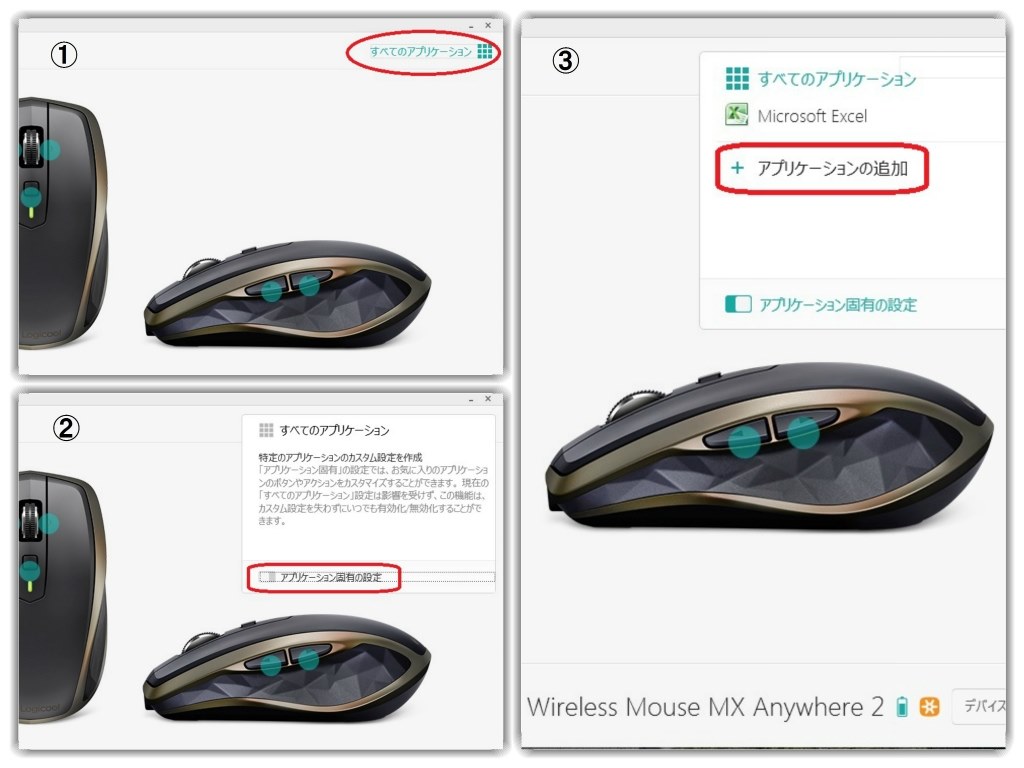 Razerのゲーミングマウス3台を使ってみた 設定方法や使用感は |  Razerのゲーミングマウス3台を使ってみた 設定方法や使用感は |
 Razerのゲーミングマウス3台を使ってみた 設定方法や使用感は |  Razerのゲーミングマウス3台を使ってみた 設定方法や使用感は |  Razerのゲーミングマウス3台を使ってみた 設定方法や使用感は |
 Razerのゲーミングマウス3台を使ってみた 設定方法や使用感は | Razerのゲーミングマウス3台を使ってみた 設定方法や使用感は |  Razerのゲーミングマウス3台を使ってみた 設定方法や使用感は |
 Razerのゲーミングマウス3台を使ってみた 設定方法や使用感は |  Razerのゲーミングマウス3台を使ってみた 設定方法や使用感は |  Razerのゲーミングマウス3台を使ってみた 設定方法や使用感は |
 Razerのゲーミングマウス3台を使ってみた 設定方法や使用感は |  Razerのゲーミングマウス3台を使ってみた 設定方法や使用感は |  Razerのゲーミングマウス3台を使ってみた 設定方法や使用感は |
 Razerのゲーミングマウス3台を使ってみた 設定方法や使用感は | 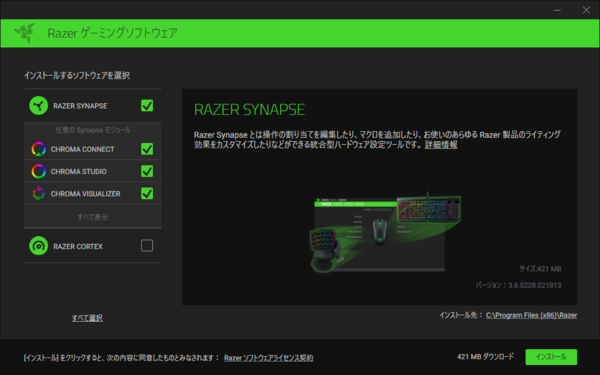 Razerのゲーミングマウス3台を使ってみた 設定方法や使用感は |  Razerのゲーミングマウス3台を使ってみた 設定方法や使用感は |
  Razerのゲーミングマウス3台を使ってみた 設定方法や使用感は |  Razerのゲーミングマウス3台を使ってみた 設定方法や使用感は |
  Razerのゲーミングマウス3台を使ってみた 設定方法や使用感は | 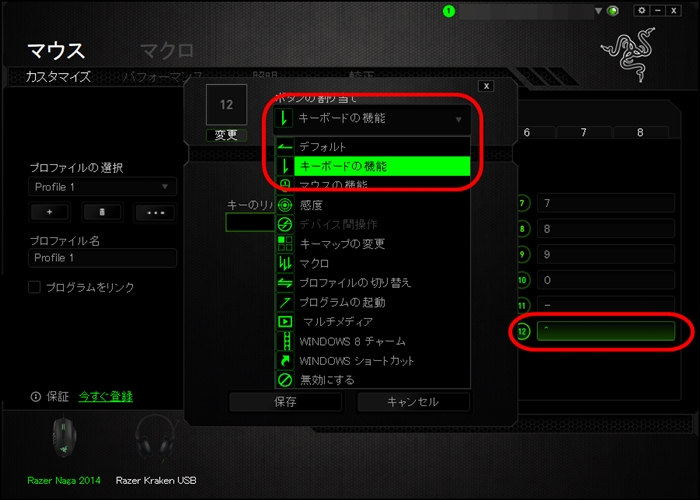 Razerのゲーミングマウス3台を使ってみた 設定方法や使用感は |
 Razerのゲーミングマウス3台を使ってみた 設定方法や使用感は |  Razerのゲーミングマウス3台を使ってみた 設定方法や使用感は | Razerのゲーミングマウス3台を使ってみた 設定方法や使用感は |
 Razerのゲーミングマウス3台を使ってみた 設定方法や使用感は |  Razerのゲーミングマウス3台を使ってみた 設定方法や使用感は |  Razerのゲーミングマウス3台を使ってみた 設定方法や使用感は |
 Razerのゲーミングマウス3台を使ってみた 設定方法や使用感は |  Razerのゲーミングマウス3台を使ってみた 設定方法や使用感は |
 Razerのゲーミングマウス3台を使ってみた 設定方法や使用感は |  Razerのゲーミングマウス3台を使ってみた 設定方法や使用感は |  Razerのゲーミングマウス3台を使ってみた 設定方法や使用感は |
 Razerのゲーミングマウス3台を使ってみた 設定方法や使用感は |  Razerのゲーミングマウス3台を使ってみた 設定方法や使用感は |  Razerのゲーミングマウス3台を使ってみた 設定方法や使用感は |
 Razerのゲーミングマウス3台を使ってみた 設定方法や使用感は |  Razerのゲーミングマウス3台を使ってみた 設定方法や使用感は |  Razerのゲーミングマウス3台を使ってみた 設定方法や使用感は |
 Razerのゲーミングマウス3台を使ってみた 設定方法や使用感は |  Razerのゲーミングマウス3台を使ってみた 設定方法や使用感は |  Razerのゲーミングマウス3台を使ってみた 設定方法や使用感は |
 Razerのゲーミングマウス3台を使ってみた 設定方法や使用感は |  Razerのゲーミングマウス3台を使ってみた 設定方法や使用感は |
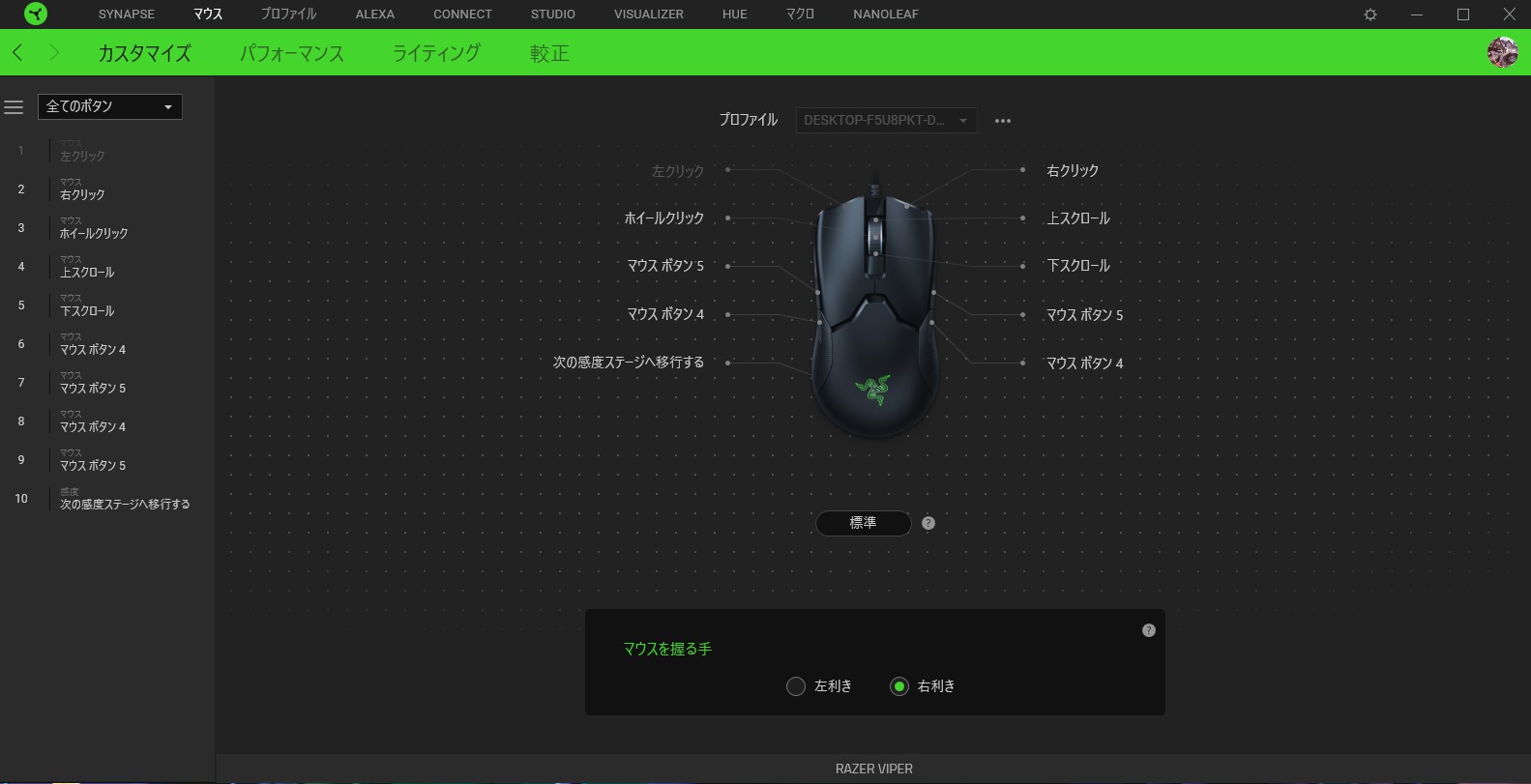
ペアリング情報の誤認識を解消する 今までBluetooth接続で使えていたマウスが突然使えなくなってしまった場合など、パソコンが接続機器を誤認識してしまっている可能性があります。 下記の手順でパソコンとBluetooth機器の接続を解除し、もう一度接続しなおしましょう。 ①検証1で開いた、Windows10の設定「Bluetoothとその他のデバイス」画面を開く ②下記の手順に従ってマクロを作成できます。 1 Razer Configurator をロードする。 2 マウスボタンを選択して、ドロップダウンメニューから 高度な機能 を選択します。 3 高度な機能 パネル内のマクロボタンをクリックします。 4 お好みの配列のキーストロークを入力します。間隔の挿入 (50ms)
Incoming Term: razer マウス 設定できない,


コメント
コメントを投稿